Кабинет оператора — различия между версиями
(Обновленя история изменений) |
(Добавлен блок "Чат с водителями") |
||
| (не показана 21 промежуточная версия этого же участника) | |||
| Строка 7: | Строка 7: | ||
* TMDNS (настраивается специалистами ООО БИТ «Мастер» при наличии тех.поддержки). | * TMDNS (настраивается специалистами ООО БИТ «Мастер» при наличии тех.поддержки). | ||
* Специальная лицензия в лицензионном ключе. | * Специальная лицензия в лицензионном ключе. | ||
| + | }} | ||
| − | |||
== Занимаемые лицензии == | == Занимаемые лицензии == | ||
Операторы, подключенные через Кабинет оператора, занимают в лицензионном ключе лицензии операторов. | Операторы, подключенные через Кабинет оператора, занимают в лицензионном ключе лицензии операторов. | ||
| + | |||
== Отображение в Такси-Мастер операторов, подключенных через Кабинет оператора == | == Отображение в Такси-Мастер операторов, подключенных через Кабинет оператора == | ||
| − | В окне {{путь|Доступ | + | В окне {{путь|Доступ: Пользователи}} для пользователей, подключенных через Кабинет оператора, отображается признак «Онлайн» и указывается '''Тип подключения''' «Кабинет оператора». |
| + | |||
| + | Также в данном окне можно отключить пользователя от Кабинета оператора. | ||
| − | |||
[[Файл:Доступ - Пользователи.png|центр]] | [[Файл:Доступ - Пользователи.png|центр]] | ||
| + | |||
Подключения через Кабинет оператора фиксируются в таблице сессий пользователей, по которой можно рассчитывать общее время работы пользователя за определенный период. | Подключения через Кабинет оператора фиксируются в таблице сессий пользователей, по которой можно рассчитывать общее время работы пользователя за определенный период. | ||
| − | В окне {{путь|Доступ | + | |
| + | В окне {{путь|Доступ: Журнал контроля действий пользователей}} фиксируются входы/выходы операторов в систему. Тип подключения отображается в дополнительной информации о событии. | ||
| + | |||
[[Файл:Доступ - Журнал контроля действий пользователей.png|центр]] | [[Файл:Доступ - Журнал контроля действий пользователей.png|центр]] | ||
| + | |||
== Кабинет оператора == | == Кабинет оператора == | ||
| − | Чтобы попасть в Кабинет оператора в веб-браузере необходимо ввести адрес, который был указан при его создании | + | Чтобы попасть в Кабинет оператора в веб-браузере необходимо ввести адрес, который был указан при его создании. Откроется форма авторизации. В данную форму нужно ввести данные, которые были указаны при создании оператора в Такси-Мастер. |
| + | |||
[[Файл:Кабинет оператора - форма авторизации.png|центр|950px]] | [[Файл:Кабинет оператора - форма авторизации.png|центр|950px]] | ||
| + | |||
При первом входе в Кабинет оператора необходимо разрешить использование микрофона. | При первом входе в Кабинет оператора необходимо разрешить использование микрофона. | ||
| + | |||
[[Файл:Кабинет оператора - необходимо разрешить использование микрофона.png|центр]] | [[Файл:Кабинет оператора - необходимо разрешить использование микрофона.png|центр]] | ||
| + | |||
[[Файл:Личный кабинет оператора.png|центр|950px]] | [[Файл:Личный кабинет оператора.png|центр|950px]] | ||
| + | |||
При работе в Кабинете оператора доступны: | При работе в Кабинете оператора доступны: | ||
| + | |||
* Заказы: текущие, предварительные, завершенные. | * Заказы: текущие, предварительные, завершенные. | ||
| + | |||
* Экипажи: их положение на карте и маршруты по заказам. | * Экипажи: их положение на карте и маршруты по заказам. | ||
| + | |||
* Водители. В соответствии с политикой организации, информация по водителям может быть скрыта. | * Водители. В соответствии с политикой организации, информация по водителям может быть скрыта. | ||
| + | |||
== Работа с карточкой заказа == | == Работа с карточкой заказа == | ||
| − | + | ||
| + | <gallery mode="packed" heights="700"> | ||
| + | КЗ КО.png| <div style="text-align:center">Карточка заказа</div> | ||
| + | </gallery> | ||
| + | |||
Чтобы открыть карточку нового заказа, можно принять входящий звонок клиента или нажать '''Новый заказ''' (если в настройках не настроено автооткрытие). | Чтобы открыть карточку нового заказа, можно принять входящий звонок клиента или нажать '''Новый заказ''' (если в настройках не настроено автооткрытие). | ||
| + | |||
[[Файл:Кабинет оператора - Принять входящий звонок.png|центр]] | [[Файл:Кабинет оператора - Принять входящий звонок.png|центр]] | ||
| − | Основные поля карточки заказа: | + | |
| − | + | '''Основные поля карточки заказа:''' | |
| − | + | ||
| − | + | ||
| − | + | * '''Телефон клиента'''. При автооткрытии по входящему звонку телефон подставляется автоматически, а при ручном открытии карточки телефон вводится вручную. | |
| − | + | ||
| − | + | [[Файл:Кабинет оператора - Телефон клиента.png|центр]] | |
| − | + | ||
| − | + | ||
| − | + | * '''Статистика клиента. При нажатии на специальную иконку отображается статистика клиента. | |
| − | + | ||
| − | + | [[Файл:Кабинет оператора - Статистика клиента.png|центр]] | |
| − | + | ||
| − | + | * '''Телефон для отзвона'''. По умолчанию в этом поле отображается телефон клиента. Если необходимо, чтобы отзвоны приходили на другой номер, то в поле «Телефон для отзвона» можно указать номер для отзвонов. | |
| − | + | ||
| − | + | [[Файл:Кабинет оператора - Телефон для отзвона.png|центр]] | |
| − | + | ||
| − | + | ||
| − | + | * '''Информация по клиенту'''. В данном разделе отображается информация по клиенту: имя, группа, баланс безналичного счета и бонусов, количество поездок. | |
| − | + | ||
| − | + | [[Файл:Кабинет оператора - Информация по клиенту.png|центр]] | |
| − | + | ||
| − | + | ||
| − | + | * '''Адреса''': | |
| − | + | ** '''Адрес подачи'''. В зависимости от настроек в Такси-Мастер адрес подачи может быть заполнен автоматически. Адрес можно указать удобным способом: вручную или кликом по карте. | |
| − | + | ** '''Адрес назначения'''. Адрес назначения можно указать удобным способом: вручную или кликом по карте. | |
| − | + | ** '''Промежуточный адрес'''. Нажав на кнопку '''Добавить адрес''', можно добавить поле для указания промежуточного адреса. Адрес можно указать удобным способом: вручную или кликом по карте. | |
| + | ** '''Признак «Обратно»'''. Добавляет адрес назначения, указанный в адресе подачи, а предыдущий адрес назначения превращается в остановку. | ||
| + | |||
| + | [[Файл:Кабинет оператора - Адреса.png|центр]] | ||
| + | |||
| + | |||
| + | * Если возможно рассчитать '''длительность поездки, километраж поездки по городу и за городом''', то эта информация будет показана. После завершения заказа в карточке отображаются предварительная и фактическая длительность. | ||
| + | [[Файл:Кабинет оператора - длительность поездки.png|центр|375px]] | ||
| + | |||
| + | |||
| + | * '''Группа экипажа и водитель'''. При необходимости можно изменить группу экипажа и водителя. Также отдельно регулируется возможность раздачи заказа водителям. | ||
| + | : В выпадающем списке водителей показывается расстояние и время доезда каждого доступного водителя до точки подачи. | ||
| + | |||
| + | <gallery mode="packed" heights="340"> | ||
| + | Кабинет оператора - Группа экипажа и водитель.png | ||
| + | Время доезда водителя до точки подачи в КО.png | ||
| + | </gallery> | ||
| + | |||
| + | * '''Почасовой заказ'''. Если тариф, используемый в заказе, по умолчанию почасовой, то этот признак будет передан в кабинет оператора и использован в заказе. Если тариф может быть почасовым, но этот признак не является обязательным, то в кабинете оператора будет возможность вручную выставить этот признак. | ||
| + | |||
| + | [[Файл:Кабинет оператора - Почасовой заказ.png|центр]] | ||
| + | |||
| + | * '''Время подачи'''. Заполняется автоматически в зависимости от настроек в Такси-Мастер, но может быть изменено вручную. | ||
| + | |||
| + | [[Файл:Кабинет оператора - Время подачи.png|центр]] | ||
| + | |||
| + | * '''Атрибуты'''. В поле «Атрибуты» достаточно начать вводить название — список автоматически фильтруется по мере ввода. Выбор нескольких атрибутов выполняется кнопкой «Enter». | ||
| + | [[Файл:Кабинет оператора - карточка заказа - атрибуты.png|центр]] | ||
| + | |||
| + | |||
| + | * '''Тариф и сумма'''. При необходимости можно изменить тариф, сумму, указать оплату бонусами или с безналичного счета. | ||
| + | Можно пересчитать сумму заказа, просмотреть предварительный расчет и зафиксировать сумму заказа с помощью кнопок рядом с итоговой суммой. | ||
| + | |||
| + | |||
| + | <gallery mode="packed" heights="350"> | ||
| + | Кабинет оператора - Тариф и сумма.png| | ||
| + | Расчет суммы заказа КО.png| | ||
| + | </gallery> | ||
<br /> | <br /> | ||
| − | Чтобы сохранить изменения в карточке заказа, нужно нажать | + | Чтобы сохранить изменения в карточке заказа, нужно нажать кнопку '''«Сохранить»'''. |
| + | |||
| + | === Горячие клавиши в карточке заказа=== | ||
| + | Сочетания клавиш можно использовать для быстрого перехода к основным полям карточки заказа: | ||
| + | |||
| + | * {{key|Alt}}+{{key|1}} — «Телефон клиента»; | ||
| + | |||
| + | * {{key|Alt}}+{{key|2}} — «Адрес подачи»; | ||
| + | |||
| + | * {{key|Alt}}+{{key|3}} — «Группа экипажа»; | ||
| + | |||
| + | * {{key|Alt}}+{{key|4}} — «Время подачи»; | ||
| + | |||
| + | * {{key|Alt}}+{{key|5}} — «Сумма». | ||
| + | |||
| + | == Заказ-аукцион == | ||
| + | Заказы-аукционы в карточке заказа имеют специальное обозначение '''«Аукцион»'''. | ||
| − | |||
| − | |||
[[Файл:Кабинет оператора - заказ-аукцион.png|центр]] | [[Файл:Кабинет оператора - заказ-аукцион.png|центр]] | ||
| − | + | ||
| − | В списке заказов составной заказ будет подписан буквами «[СОСТ]» в названии. Чтобы посмотреть список заказов-частей - нажмите на составной заказ. По нажатию крестика можно удалить заказ из совместного заказа. | + | == Составные заказы == |
| + | В списке заказов составной заказ будет подписан буквами '''«[СОСТ]»''' в названии. Чтобы посмотреть список заказов-частей - нажмите на составной заказ. По нажатию крестика можно удалить заказ из совместного заказа. | ||
{{info|Подробную инструкцию по созданию составных заказов в Кабинете оператора читайте в статье [[Совместные поездки#Создание составных заказов в Кабинете оператора|«Составные заказы».]]}} | {{info|Подробную инструкцию по созданию составных заказов в Кабинете оператора читайте в статье [[Совместные поездки#Создание составных заказов в Кабинете оператора|«Составные заказы».]]}} | ||
| + | |||
| + | |||
[[Файл:Составной заказ КО.png| центр]] | [[Файл:Составной заказ КО.png| центр]] | ||
== Просмотр маршрута заказа == | == Просмотр маршрута заказа == | ||
Чтобы посмотреть маршрут по заказу, достаточно выбрать созданный заказ, и на карте отобразится его маршрут. | Чтобы посмотреть маршрут по заказу, достаточно выбрать созданный заказ, и на карте отобразится его маршрут. | ||
| + | |||
[[Файл:Кабинет оператора - Просмотр маршрута заказа.png|центр|950px]] | [[Файл:Кабинет оператора - Просмотр маршрута заказа.png|центр|950px]] | ||
| + | |||
== Быстрая смена порядка адресов == | == Быстрая смена порядка адресов == | ||
Быстрая смена порядка адресов в карточке заказа осуществляется простым перетаскиванием адреса на нужную позицию, после чего нужно сохранить заказ. | Быстрая смена порядка адресов в карточке заказа осуществляется простым перетаскиванием адреса на нужную позицию, после чего нужно сохранить заказ. | ||
| + | |||
[[Файл:Кабинет оператора - Быстрая смена порядка адресов.png|центр]] | [[Файл:Кабинет оператора - Быстрая смена порядка адресов.png|центр]] | ||
| + | |||
== Открытие существующего заказа при звонке клиента == | == Открытие существующего заказа при звонке клиента == | ||
При необходимости можно распространить действие настройки Такси-Мастер, позволяющей при ответе на входящий звонок открывать текущий или предварительный заказ, если номер звонящего совпадает с номером, указанным в заказе, на Кабинет оператора (настраивается специалистами ООО БИТ «Мастер»). | При необходимости можно распространить действие настройки Такси-Мастер, позволяющей при ответе на входящий звонок открывать текущий или предварительный заказ, если номер звонящего совпадает с номером, указанным в заказе, на Кабинет оператора (настраивается специалистами ООО БИТ «Мастер»). | ||
| + | |||
[[Файл:Кабинет оператора - Открытие существующего заказа при звонке клиента.png|центр]] | [[Файл:Кабинет оператора - Открытие существующего заказа при звонке клиента.png|центр]] | ||
| + | |||
== Сортировка заказов и фильтр по состоянию == | == Сортировка заказов и фильтр по состоянию == | ||
| − | Сортировка заказов в Кабинете оператора осуществляется по времени подачи (по возрастанию), при этом сначала идут заказы без экипажа, а потом заказы с назначенным (не предварительным) экипажем. | + | Сортировка заказов в Кабинете оператора осуществляется по времени подачи (по возрастанию), при этом сначала идут заказы без экипажа, а потом заказы с назначенным (не предварительным) экипажем. |
| + | |||
Также оператору доступен фильтр по состоянию заказа. Этот фильтр можно настроить для текущих, предварительных и выполненных заказов. | Также оператору доступен фильтр по состоянию заказа. Этот фильтр можно настроить для текущих, предварительных и выполненных заказов. | ||
| + | |||
[[Файл:Кабинет оператора - фильтр по состоянию заказа.png|центр]] | [[Файл:Кабинет оператора - фильтр по состоянию заказа.png|центр]] | ||
| + | |||
== Изменение статуса (состояния) заказа == | == Изменение статуса (состояния) заказа == | ||
[[Файл:Кабинет оператора - Изменение статуса заказа.png|центр]] | [[Файл:Кабинет оператора - Изменение статуса заказа.png|центр]] | ||
| + | |||
== Копирование заказа == | == Копирование заказа == | ||
| Строка 123: | Строка 207: | ||
== Журнал событий == | == Журнал событий == | ||
В журнале событий отражается детализация событий по заказу. | В журнале событий отражается детализация событий по заказу. | ||
| + | |||
{| | {| | ||
|[[Файл:Кабинет оператора - Журнал событий.png|центр]] | |[[Файл:Кабинет оператора - Журнал событий.png|центр]] | ||
| − | |[[Файл:Кабинет оператора - Журнал событий2.png|центр]] | + | |[[Файл:Кабинет оператора - Журнал событий2.png|500px| центр]] |
|} | |} | ||
| − | == Работа с | + | == Работа с софтфоном == |
| − | |||
| − | |||
| − | [[Файл:Кабинет оператора - | + | {| class="wikitable" style="width:100%;" |
| + | |- | ||
| + | ! style="width:35%;" | Описание | ||
| + | ! Изображение | ||
| + | |- | ||
| + | | Включение софтфона | ||
| + | | | ||
| + | <br /> | ||
| + | [[Файл:Кабинет оператора - Включение софтфона.png|центр]] | ||
| + | <br /> | ||
| + | |- | ||
| + | | Софтфон подключен. Введен номер для исходящего звонка | ||
| + | | | ||
| + | <br /> | ||
| + | [[Файл:Кабинет оператора - Софтфон подключен. Введен номер для исходящего звонка.png|центр]] | ||
| + | <br /> | ||
| + | |- | ||
| + | | Выключение софтфона | ||
| + | | | ||
| + | <br /> | ||
| + | [[Файл:Кабинет оператора - Выключение софтфона.png|центр]] | ||
| + | <br /> | ||
| + | |- | ||
| + | | Софтфон на паузе | ||
| + | | | ||
| + | <br /> | ||
| + | [[Файл:Кабинет оператора - Софтфон на паузе.png|центр]] | ||
| + | <br /> | ||
| + | |- | ||
| + | | Входящий звонок | ||
| + | | | ||
| + | <br /> | ||
| + | [[Файл:Кабинет оператора - Принять входящий звонок.png|центр]] | ||
| + | <br /> | ||
| + | |- | ||
| + | | Активный входящий или исходящий звонок | ||
| + | | | ||
| + | <br /> | ||
| + | [[Файл:Кабинет оператора - Активный входящий или исходящий звонок.png|центр]] | ||
| + | <br /> | ||
| + | |- | ||
| + | | Активный звонок с созданным заказом | ||
| + | | | ||
| + | <br /> | ||
| + | [[Файл:Кабинет оператора - Активный звонок с созданным заказом.png|центр]] | ||
| + | <br /> | ||
| + | |- | ||
| + | | Звонок на удержании | ||
| + | | | ||
| + | <br /> | ||
| + | [[Файл:Кабинет оператора - Звонок на удержании.png|центр]] | ||
| + | <br /> | ||
| + | |- | ||
| + | | Перевод звонка | ||
| + | | | ||
| + | <br /> | ||
| + | [[Файл:Кабинет оператора - Перевод звонка.png|центр]] | ||
| + | <br /> | ||
| + | |- | ||
| + | | Кнопки вызова клиента в карточке заказа | ||
| + | | <br />[[Файл:Кабинет оператора - Позвонить клиенту из карточки заказа.png|центр]]<br /> | ||
| + | |- | ||
| + | | Кнопка вызова водителя в карточке заказа | ||
| + | | <br />[[Файл:Кабинет оператора - Позвонить водителю из карточки заказа.png|центр]]<br /> | ||
| + | |- | ||
| + | | Кнопка вызова водителя в карточке водителя | ||
| + | |<br /> [[Файл:Кабинет оператора - Позвонить водителю из карточки водителя.png|центр]]<br /> | ||
| + | |} | ||
| + | |||
| + | === Горячие клавиши софтфона === | ||
| + | {{key|Alt}}+{{key|Enter}} ({{key|Alt}}+{{key|Q}}) — принять входящий звонок. | ||
| + | |||
| + | Повторное нажатие {{key|Alt}}+{{key|Enter}} ({{key|Alt}}+{{key|Q}}) — удержать/возобновить. | ||
| + | |||
| + | {{key|Alt}}+{{key|,}} ({{key|Alt}}+{{key|Z}}) — разъединить. | ||
| + | |||
| + | {{key|Alt}}+{{key|Enter}} ({{key|Alt}}+{{key|Q}}) при набранном номере в поле софтфона — позвонить. | ||
| + | |||
| + | {{key|Alt}}+{{key|<nowiki>=</nowiki>}} ({{key|Alt}}+{{key|W}}) — перевести звонок. | ||
| + | |||
| + | {{key|Alt}}+{{key|-}} ({{key|Alt}}+{{key|E}}) — FLASH. | ||
| + | |||
| + | {{key|Alt}}+{{key|1}}, {{key|Alt}}+{{key|2}}, {{key|Alt}}+{{key|3}}, ... — переключение по секциям (первая, вторая и т.д.) | ||
| + | |||
| + | === Журнал звонков=== | ||
| + | В журнале звонков оператор может: | ||
| + | |||
| + | * просматривать входящие и исходящие звонки; | ||
| + | |||
| + | * прослушивать записи разговоров. | ||
| + | |||
| + | Доступна сортировка звонков по статусу и времени. | ||
| + | |||
| + | [[Файл:Журнал звонков КО.png|центр]] | ||
| + | |||
| + | == Чат с водителями == | ||
| + | В свернутом виде чат с водителями находится в правом нижнем углу экрана. | ||
| + | |||
| + | Если есть непрочитанные сообщения от водителей, рядом с кнопкой чата отображается счетчик. В счетчике указывается количество водителей, от которых есть непрочитанные сообщения. Проверка новых сообщений выполняется раз в 10 секунд. | ||
| + | |||
| + | |||
| + | [[Файл:Чат в КО свернутый.png|центр|1200 px]] | ||
| + | |||
| + | |||
| + | Чтобы открыть чат, нажмите кнопку «Свернуть/развернуть окно». | ||
| + | |||
| + | |||
| + | [[Файл:Чат с водителями КО развернутый.png|центр| 1200 px]] | ||
| + | |||
| + | |||
| + | Чаты с новыми сообщениями отображаются в верхней части списка. | ||
| − | |||
| − | |||
| − | |||
| − | + | В нижней части списка отображается счетчик новых сообщений. Рядом со счетчиком доступна кнопка «Прочитать все» [[Файл:Прочитать все кнопка.png|20 px]], с помощью которой можно отметить новые сообщения как прочитанные. | |
| − | [[Файл: | ||
| − | |||
| − | |||
| − | + | В чате доступна фильтрация водителей по статусу: «Все», «Водители на линии», «Водители не на линии», а также по группам экипажей. | |
| − | |||
| − | |||
| − | |||
| − | + | Статус водителя обозначается цветовым индикатором рядом с чатом в списке: | |
| − | + | * Зеленый — водитель свободен; | |
| + | * Синий — водитель на заказе; | ||
| + | * Красный — водитель на перерыве; | ||
| + | * Серый — водитель оффлайн. | ||
| − | |||
| − | |||
| − | + | [[Файл:Чат с водителями КО.png|центр]] | |
| − | [[Файл: | ||
| − | === | + | ===Диалог с водителем === |
| − | + | В диалоге с водителем доступны: | |
| + | * Шаблоны сообщений над полем для ввода текста. Шаблоны настраиваются в [[Окно «Чат с водителями»#Шаблоны|справочнике «Шаблоны»]] в рабочем месте Такси-Мастер; | ||
| − | + | * Отправка координат с помощью кнопки [[Файл:Показать экипаж на карте.png|20 px]]. | |
| − | |||
| − | + | При открытии диалога загружаются последние 20 сообщений. При прокрутке вверх подгружаются предыдущие сообщения и добавляются к текущим. | |
| + | В окне чата одновременно хранится не более 100 сообщений. Если при прокрутке вверх были загружены более старые сообщения, часть последних сообщений может быть выгружена. При возврате вниз эти сообщения загружаются повторно. | ||
| − | + | Пока чат открыт, новые сообщения запрашиваются раз в 10 секунд. Если диалог прокручен до последнего сообщения, новое сообщение отображается в чате автоматически. Если диалог прокручен выше, новое сообщение не подставляется в текущую область просмотра, чтобы чат не прокручивался вниз сам. | |
| − | + | ===Массовая рассылка === | |
| − | + | Массовая рассылка позволяет отправить сообщение сразу нескольким водителям. Сообщение отправляется в личный чат каждому выбранному водителю. | |
| − | |||
| − | |||
| − | === | + | Чтобы создать массовую рассылку: |
| − | + | <ol class="ol-gap"> | |
| + | <li style="line-height:1.5;">Нажмите кнопку «Выбрать несколько».</li> | ||
| + | <li style="line-height:1.5;">Выберите нужных водителей в списке или отметьте всех с помощью кнопки «Выбрать всех».</li> | ||
| − | |||
| − | + | [[Файл:Выбор водителей для массовой рассылки КО.png|центр]] | |
| − | |||
| − | + | <li style="line-height:1.5;">Нажмите кнопку «Создать рассылку». </li> | |
| + | </ol> | ||
| − | |||
| − | + | [[Файл:Массовая рассылка водителям КО.png|центр]] | |
== Настройки == | == Настройки == | ||
| − | В настройках можно | + | |
| − | + | Окно настроек открывается в верхнем правом углу экрана. | |
| − | + | ||
| − | + | ||
| − | + | [[Файл:Настройки КО.png|центр| 1200px]] | |
| − | + | ||
| − | + | ||
| − | + | В настройках можно задать: | |
| − | + | ||
| − | + | * Язык интерфейса. | |
| − | + | ||
| + | * Тип карты. | ||
| + | |||
| + | * Интервал переподключения к колл-центру. | ||
| + | |||
| + | * Способ автоматического открытия карточки заказа: не открывать, открывать при приеме звонка или открывать при ответе на звонок. | ||
| + | |||
| + | * Задержку автоответа. | ||
| + | |||
| + | * Вид карточки заказа: полный или компактный. В компактном режиме карточка становится в два раза уже, а данные отображаются в один столбец. Это позволяет удобнее работать с заказами на небольших мониторах. | ||
| + | |||
| + | * Отключение поиска адресов. | ||
| + | |||
| + | * Перевод фокуса в поле «Город» при нажатии клавиши Tab. | ||
| + | |||
| + | * Открытие полной формы при звонке из URL. | ||
| + | |||
| + | * Отображение имени заказчика в списке заказов. | ||
| + | |||
[[Файл:Кабинет оператора - Выбор карты.png|центр]] | [[Файл:Кабинет оператора - Выбор карты.png|центр]] | ||
== Дополнительные опции для запуска Кабинета оператора == | == Дополнительные опции для запуска Кабинета оператора == | ||
| − | Существует возможность изменения режима работы | + | Существует возможность изменения режима работы Кабинета оператора, для этого в конец URL-адреса необходимо добавить: |
| + | |||
* '''?disable-oktell''' - чтобы отключить Oktell; | * '''?disable-oktell''' - чтобы отключить Oktell; | ||
| + | |||
* '''?address-search-limit=''90''''' - чтобы задать количество выводимых результатов при поиске адреса (в данном примере ''90''). | * '''?address-search-limit=''90''''' - чтобы задать количество выводимых результатов при поиске адреса (в данном примере ''90''). | ||
| + | |||
== История изменений Кабинета оператора == | == История изменений Кабинета оператора == | ||
| Строка 221: | Строка 425: | ||
|- | |- | ||
! Месяц обновления !! Внесенные изменения | ! Месяц обновления !! Внесенные изменения | ||
| + | |- | ||
| + | | Май 2026 || Кнопка «Расчет стоимости заказа» в карточке заказа переименована в «Показать расчет стоимости заказа». | ||
| + | |- | ||
| + | | Май 2026 || В карточке заказа добавлено отображение предварительной длительности поездки при создании заказа. После завершения заказа в карточке отображаются предварительная и фактическая длительность. | ||
| + | |- | ||
| + | | Май 2026 || В карточку заказа в блок «Тариф» добавлена кнопка «Пересчитать сумму заказа». При нажатии кнопки сумма заказа пересчитывается по текущим данным в карточке и выбранному тарифу. | ||
| + | |- | ||
| + | | Май 2026 || Добавлены горячие клавиши для быстрого перехода к основным блокам карточки заказа. | ||
| + | |- | ||
| + | | Май 2026 || Добавлен компактный режим отображения карточки заказа. При его включении карточка становится в два раза уже, а данные отображаются в один столбец. Режим переключается в настройках кабинета, по умолчанию используется полный режим. | ||
| + | |- | ||
| + | | Май 2026 || С версии Такси-Мастер 3.16.51 в Кабинете оператора добавлен журнал звонков с возможностью прослушивания записей разговоров. | ||
| + | |- | ||
| + | | Май 2026 || С версии Такси-Мастер 3.16.59 в Кабинете оператора добавлен чат оператора с водителями. | ||
| + | |- | ||
| + | | Март 2026 || Журнал событий переименован в Историю заказа. | ||
| + | |- | ||
| + | | Февраль 2026 || С версии Такси-Мастер 3.16.40 в Кабинете оператора в карточке заказа при ручном назначении экипажа в выпадающем списке отображаются время и расстояние доезда от экипажа до адреса подачи. | ||
| + | |- | ||
| + | | Февраль 2026 || С 4 февраля в Кабинете оператора полностью удалена старая карточка заказа и отключена возможность переключения на нее. | ||
| + | |- | ||
| + | | Февраль 2026 || Обновлён журнал событий по заказу. Он получил новый интерфейс и расширенный функционал: теперь в нём отображаются все события, произошедшие по заказу, с их подробным описанием. | ||
| + | |- | ||
| + | | Январь 2026 || | ||
| + | * В карточку заказа добавлено новое поле «E-mail клиента» | ||
| + | |||
| + | * В карточке нового заказа добавлена возможность просматривать предварительный расчёт стоимости. | ||
| + | |||
| + | * В выполненном заказе теперь доступен фактический чек по заказу. | ||
|- | |- | ||
| Декабрь 2025 || | | Декабрь 2025 || | ||
Текущая версия на 16:08, 18 июня 2026
Кабинет оператора - это веб-сервис, позволяющий операторам работать удаленно (не находясь в диспетчерской).

- Такси-Мастер версии 3.15 и выше.
- Актуальная версия Oktell. Узнать актуальную версию можно, перейдя по ссылке: https://update.oktell.ru/list/oktell.
- TMDNS (настраивается специалистами ООО БИТ «Мастер» при наличии тех.поддержки).
- Специальная лицензия в лицензионном ключе.
Содержание
- 1 Занимаемые лицензии
- 2 Отображение в Такси-Мастер операторов, подключенных через Кабинет оператора
- 3 Кабинет оператора
- 4 Работа с карточкой заказа
- 5 Заказ-аукцион
- 6 Составные заказы
- 7 Просмотр маршрута заказа
- 8 Быстрая смена порядка адресов
- 9 Открытие существующего заказа при звонке клиента
- 10 Сортировка заказов и фильтр по состоянию
- 11 Изменение статуса (состояния) заказа
- 12 Копирование заказа
- 13 Журнал событий
- 14 Работа с софтфоном
- 15 Чат с водителями
- 16 Настройки
- 17 Дополнительные опции для запуска Кабинета оператора
- 18 История изменений Кабинета оператора
Занимаемые лицензии
Операторы, подключенные через Кабинет оператора, занимают в лицензионном ключе лицензии операторов.
Отображение в Такси-Мастер операторов, подключенных через Кабинет оператора
В окне Доступ: Пользователи для пользователей, подключенных через Кабинет оператора, отображается признак «Онлайн» и указывается Тип подключения «Кабинет оператора».
Также в данном окне можно отключить пользователя от Кабинета оператора.

Подключения через Кабинет оператора фиксируются в таблице сессий пользователей, по которой можно рассчитывать общее время работы пользователя за определенный период.
В окне Доступ: Журнал контроля действий пользователей фиксируются входы/выходы операторов в систему. Тип подключения отображается в дополнительной информации о событии.

Кабинет оператора
Чтобы попасть в Кабинет оператора в веб-браузере необходимо ввести адрес, который был указан при его создании. Откроется форма авторизации. В данную форму нужно ввести данные, которые были указаны при создании оператора в Такси-Мастер.

При первом входе в Кабинет оператора необходимо разрешить использование микрофона.


При работе в Кабинете оператора доступны:
- Заказы: текущие, предварительные, завершенные.
- Экипажи: их положение на карте и маршруты по заказам.
- Водители. В соответствии с политикой организации, информация по водителям может быть скрыта.
Работа с карточкой заказа
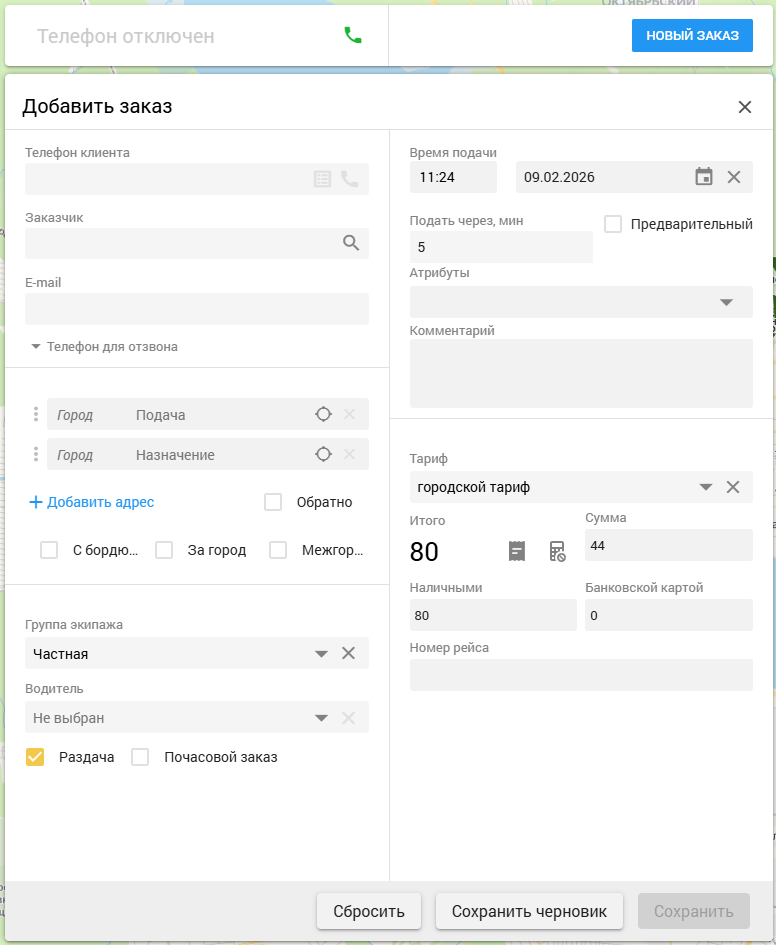 Карточка заказа

Чтобы открыть карточку нового заказа, можно принять входящий звонок клиента или нажать Новый заказ (если в настройках не настроено автооткрытие).

Основные поля карточки заказа:
- Телефон клиента. При автооткрытии по входящему звонку телефон подставляется автоматически, а при ручном открытии карточки телефон вводится вручную.

- Статистика клиента. При нажатии на специальную иконку отображается статистика клиента.

- Телефон для отзвона. По умолчанию в этом поле отображается телефон клиента. Если необходимо, чтобы отзвоны приходили на другой номер, то в поле «Телефон для отзвона» можно указать номер для отзвонов.

- Информация по клиенту. В данном разделе отображается информация по клиенту: имя, группа, баланс безналичного счета и бонусов, количество поездок.

- Адреса:
- Адрес подачи. В зависимости от настроек в Такси-Мастер адрес подачи может быть заполнен автоматически. Адрес можно указать удобным способом: вручную или кликом по карте.
- Адрес назначения. Адрес назначения можно указать удобным способом: вручную или кликом по карте.
- Промежуточный адрес. Нажав на кнопку Добавить адрес, можно добавить поле для указания промежуточного адреса. Адрес можно указать удобным способом: вручную или кликом по карте.
- Признак «Обратно». Добавляет адрес назначения, указанный в адресе подачи, а предыдущий адрес назначения превращается в остановку.

- Если возможно рассчитать длительность поездки, километраж поездки по городу и за городом, то эта информация будет показана. После завершения заказа в карточке отображаются предварительная и фактическая длительность.

- Группа экипажа и водитель. При необходимости можно изменить группу экипажа и водителя. Также отдельно регулируется возможность раздачи заказа водителям.
- В выпадающем списке водителей показывается расстояние и время доезда каждого доступного водителя до точки подачи.


- Почасовой заказ. Если тариф, используемый в заказе, по умолчанию почасовой, то этот признак будет передан в кабинет оператора и использован в заказе. Если тариф может быть почасовым, но этот признак не является обязательным, то в кабинете оператора будет возможность вручную выставить этот признак.

- Время подачи. Заполняется автоматически в зависимости от настроек в Такси-Мастер, но может быть изменено вручную.

- Атрибуты. В поле «Атрибуты» достаточно начать вводить название — список автоматически фильтруется по мере ввода. Выбор нескольких атрибутов выполняется кнопкой «Enter».

- Тариф и сумма. При необходимости можно изменить тариф, сумму, указать оплату бонусами или с безналичного счета.
Можно пересчитать сумму заказа, просмотреть предварительный расчет и зафиксировать сумму заказа с помощью кнопок рядом с итоговой суммой.


Чтобы сохранить изменения в карточке заказа, нужно нажать кнопку «Сохранить».
Горячие клавиши в карточке заказа
Сочетания клавиш можно использовать для быстрого перехода к основным полям карточки заказа:
- Alt+1 — «Телефон клиента»;
- Alt+2 — «Адрес подачи»;
- Alt+3 — «Группа экипажа»;
- Alt+4 — «Время подачи»;
- Alt+5 — «Сумма».
Заказ-аукцион
Заказы-аукционы в карточке заказа имеют специальное обозначение «Аукцион».

Составные заказы
В списке заказов составной заказ будет подписан буквами «[СОСТ]» в названии. Чтобы посмотреть список заказов-частей - нажмите на составной заказ. По нажатию крестика можно удалить заказ из совместного заказа.

Просмотр маршрута заказа
Чтобы посмотреть маршрут по заказу, достаточно выбрать созданный заказ, и на карте отобразится его маршрут.

Быстрая смена порядка адресов
Быстрая смена порядка адресов в карточке заказа осуществляется простым перетаскиванием адреса на нужную позицию, после чего нужно сохранить заказ.

Открытие существующего заказа при звонке клиента
При необходимости можно распространить действие настройки Такси-Мастер, позволяющей при ответе на входящий звонок открывать текущий или предварительный заказ, если номер звонящего совпадает с номером, указанным в заказе, на Кабинет оператора (настраивается специалистами ООО БИТ «Мастер»).

Сортировка заказов и фильтр по состоянию
Сортировка заказов в Кабинете оператора осуществляется по времени подачи (по возрастанию), при этом сначала идут заказы без экипажа, а потом заказы с назначенным (не предварительным) экипажем.
Также оператору доступен фильтр по состоянию заказа. Этот фильтр можно настроить для текущих, предварительных и выполненных заказов.

Изменение статуса (состояния) заказа

Копирование заказа
При нажатии этой кнопки создается новый заказ, в котором дублируются все данные исходного, кроме информации о водителе.

Журнал событий
В журнале событий отражается детализация событий по заказу.
 |
 |
Работа с софтфоном
| Описание | Изображение |
|---|---|
| Включение софтфона |

|
| Софтфон подключен. Введен номер для исходящего звонка |

|
| Выключение софтфона |

|
| Софтфон на паузе |

|
| Входящий звонок |
|
| Активный входящий или исходящий звонок |

|
| Активный звонок с созданным заказом |

|
| Звонок на удержании |

|
| Перевод звонка |

|
| Кнопки вызова клиента в карточке заказа |  |
| Кнопка вызова водителя в карточке заказа |  |
| Кнопка вызова водителя в карточке водителя |  |
Горячие клавиши софтфона
Alt+Enter (Alt+Q) — принять входящий звонок.
Повторное нажатие Alt+Enter (Alt+Q) — удержать/возобновить.
Alt+, (Alt+Z) — разъединить.
Alt+Enter (Alt+Q) при набранном номере в поле софтфона — позвонить.
Alt+= (Alt+W) — перевести звонок.
Alt+- (Alt+E) — FLASH.
Alt+1, Alt+2, Alt+3, ... — переключение по секциям (первая, вторая и т.д.)
Журнал звонков
В журнале звонков оператор может:
- просматривать входящие и исходящие звонки;
- прослушивать записи разговоров.
Доступна сортировка звонков по статусу и времени.

Чат с водителями
В свернутом виде чат с водителями находится в правом нижнем углу экрана.
Если есть непрочитанные сообщения от водителей, рядом с кнопкой чата отображается счетчик. В счетчике указывается количество водителей, от которых есть непрочитанные сообщения. Проверка новых сообщений выполняется раз в 10 секунд.

Чтобы открыть чат, нажмите кнопку «Свернуть/развернуть окно».

Чаты с новыми сообщениями отображаются в верхней части списка.
В нижней части списка отображается счетчик новых сообщений. Рядом со счетчиком доступна кнопка «Прочитать все»  , с помощью которой можно отметить новые сообщения как прочитанные.
В чате доступна фильтрация водителей по статусу: «Все», «Водители на линии», «Водители не на линии», а также по группам экипажей.
Статус водителя обозначается цветовым индикатором рядом с чатом в списке:
- Зеленый — водитель свободен;
- Синий — водитель на заказе;
- Красный — водитель на перерыве;
- Серый — водитель оффлайн.

Диалог с водителем
В диалоге с водителем доступны:
- Шаблоны сообщений над полем для ввода текста. Шаблоны настраиваются в справочнике «Шаблоны» в рабочем месте Такси-Мастер;
- Отправка координат с помощью кнопки
 .
.

При открытии диалога загружаются последние 20 сообщений. При прокрутке вверх подгружаются предыдущие сообщения и добавляются к текущим. В окне чата одновременно хранится не более 100 сообщений. Если при прокрутке вверх были загружены более старые сообщения, часть последних сообщений может быть выгружена. При возврате вниз эти сообщения загружаются повторно.
Пока чат открыт, новые сообщения запрашиваются раз в 10 секунд. Если диалог прокручен до последнего сообщения, новое сообщение отображается в чате автоматически. Если диалог прокручен выше, новое сообщение не подставляется в текущую область просмотра, чтобы чат не прокручивался вниз сам.
Массовая рассылка
Массовая рассылка позволяет отправить сообщение сразу нескольким водителям. Сообщение отправляется в личный чат каждому выбранному водителю.
Чтобы создать массовую рассылку:
- Нажмите кнопку «Выбрать несколько».
- Выберите нужных водителей в списке или отметьте всех с помощью кнопки «Выбрать всех».
- Нажмите кнопку «Создать рассылку».


Настройки
Окно настроек открывается в верхнем правом углу экрана.

В настройках можно задать:
- Язык интерфейса.
- Тип карты.
- Интервал переподключения к колл-центру.
- Способ автоматического открытия карточки заказа: не открывать, открывать при приеме звонка или открывать при ответе на звонок.
- Задержку автоответа.
- Вид карточки заказа: полный или компактный. В компактном режиме карточка становится в два раза уже, а данные отображаются в один столбец. Это позволяет удобнее работать с заказами на небольших мониторах.
- Отключение поиска адресов.
- Перевод фокуса в поле «Город» при нажатии клавиши Tab.
- Открытие полной формы при звонке из URL.
- Отображение имени заказчика в списке заказов.

Дополнительные опции для запуска Кабинета оператора
Существует возможность изменения режима работы Кабинета оператора, для этого в конец URL-адреса необходимо добавить:
- ?disable-oktell - чтобы отключить Oktell;
- ?address-search-limit=90 - чтобы задать количество выводимых результатов при поиске адреса (в данном примере 90).
История изменений Кабинета оператора
Чтобы посмотреть историю изменений - нажмите на кнопку «Развернуть» →
| Месяц обновления | Внесенные изменения |
|---|---|
| Май 2026 | Кнопка «Расчет стоимости заказа» в карточке заказа переименована в «Показать расчет стоимости заказа». |
| Май 2026 | В карточке заказа добавлено отображение предварительной длительности поездки при создании заказа. После завершения заказа в карточке отображаются предварительная и фактическая длительность. |
| Май 2026 | В карточку заказа в блок «Тариф» добавлена кнопка «Пересчитать сумму заказа». При нажатии кнопки сумма заказа пересчитывается по текущим данным в карточке и выбранному тарифу. |
| Май 2026 | Добавлены горячие клавиши для быстрого перехода к основным блокам карточки заказа. |
| Май 2026 | Добавлен компактный режим отображения карточки заказа. При его включении карточка становится в два раза уже, а данные отображаются в один столбец. Режим переключается в настройках кабинета, по умолчанию используется полный режим. |
| Май 2026 | С версии Такси-Мастер 3.16.51 в Кабинете оператора добавлен журнал звонков с возможностью прослушивания записей разговоров. |
| Май 2026 | С версии Такси-Мастер 3.16.59 в Кабинете оператора добавлен чат оператора с водителями. |
| Март 2026 | Журнал событий переименован в Историю заказа. |
| Февраль 2026 | С версии Такси-Мастер 3.16.40 в Кабинете оператора в карточке заказа при ручном назначении экипажа в выпадающем списке отображаются время и расстояние доезда от экипажа до адреса подачи. |
| Февраль 2026 | С 4 февраля в Кабинете оператора полностью удалена старая карточка заказа и отключена возможность переключения на нее. |
| Февраль 2026 | Обновлён журнал событий по заказу. Он получил новый интерфейс и расширенный функционал: теперь в нём отображаются все события, произошедшие по заказу, с их подробным описанием. |
| Январь 2026 |
|
| Декабрь 2025 |
|
| Сентябрь 2025 |
|
| Январь 2025 |
|
| Декабрь 2024 |
|
| Июль 2024 |
|
| Июнь 2024 |
|
| Май 2024 |
|
| Апрель 2024 |
|
| Март 2024 |
|
| Февраль 2024 |
|
| Январь 2024 |
|
| Декабрь 2023 |
|
| Август 2023 |
|
| Июль 2023 |
|
| Июнь 2023 |
|
| Май 2023 |
|
| Апрель 2023 |
|
| Март 2023 |
|
| Октябрь 2022 |
|
| Сентябрь 2022 |
|
| Июль 2022 |
|
| Июнь 2022 |
|
| Апрель 2022 |
|
| Март 2022 |
|
| Февраль 2022 |
|
| Январь 2022 |
|
| Декабрь 2021 |
|
| Ноябрь 2021 |
На вкладке "Завершенные заказы" поле поиска и переключатель фильтра удалены. Фильтр отображается постоянно, не зависимо от переключателя фильтра на других вкладках. На вкладке "Автомобили" было добавлено отображение номера машины, рядом с указанием марки и цвета. Изменен цвет календаря в фильтре завершенных заказов. Изменено расположение кнопок "сбросить" и "сохранить" в карточке редактирования автомобиля и водителя. |
| Октябрь 2021 |
|
| Август 2021 |
|
| Июль 2021 |
|
| Июнь 2021 |
|
| Май 2021 |
|
| Апрель 2021 |
|
| Март 2021 |
|
| Февраль 2021 |
|
| Январь 2021 |
|
| Октябрь 2018 (версия 2.1 от 10.10.2018) |
|
| Май 2018 (версия 2.0 от 16.05.2018) |
|