Импорт справочников и координат TMRefsImport — различия между версиями
(→Если районы отсутствуют) |
м |
||
| (не показано 27 промежуточных версий этого же участника) | |||
| Строка 1: | Строка 1: | ||
| − | + | <div style="font-size:10.5pt; width:100%; max-width:180ch; margin-left:18px; margin-right:auto; padding-left:0; padding-right:8px; text-align:left;"> | |
| − | |||
| − | + | [[Файл:Панель управления ТМ - Утилиты - Импорт справочников.png|справа]] | |
| − | + | ||
| − | + | {{info|Информация актуальна для Такси-Мастер 3.16}} | |
| − | + | ||
| − | + | ||
| + | '''TMRefsImport''' — [[Утилиты Такси-Мастер|утилита]], позволяющая импортировать в [[справочник]]и [[{{ТМ}}]] данные, представленные в текстовом виде. | ||
| + | |||
| + | |||
| + | Данная утилита находится в папке Utilities, которая расположена в папке с программой Такси-Мастер. | ||
| + | Стандартный путь {{путь|C:\Program Files (x86)\Taxi-Master\Utilities\TMRefsImport.exe}} | ||
| + | |||
| + | |||
| + | Все возникающие ошибки в работе утилиты импорта записываются в файл {{путь|Logs\TMRefsImport\TMRefsImport.log}}. | ||
| + | |||
| + | |||
| + | ==Справочники, поддерживающих импорт данных== | ||
| + | |||
| + | * [[Справочник «Экипажи»]] | ||
| + | |||
| + | * [[Справочник «Автомобили»]] | ||
| + | |||
| + | * [[Справочник «Водители»]] | ||
| + | |||
| + | * [[Окно «Выполненные заказы»| Справочник «Выполненные заказы»]] | ||
| + | |||
| + | * [[Справочник «Пункты и стоянки»]] | ||
| + | |||
| + | * [[Справочник «Улицы»]] | ||
| + | |||
| + | * [[Справочник «Клиенты»]] | ||
| + | |||
| + | * [[Справочник «Районы»]] | ||
| + | |||
| + | * [[Справочник «Проезды между районами»]] | ||
| + | |||
| + | * [[Справочник «Дисконтные карты»]] | ||
| + | |||
| + | * Также доступен импорт координат: [[Справочник «Города»|городов]], [[Справочник «Районы»|районов]], [[Справочник «Пункты и стоянки»|стоянок]], [[Справочник «Зоны контроля проезда»|зон контроля проезда]], [[Справочник «Зоны действия местных тарифов»|зон действия местных тарифов]]. | ||
| + | |||
| + | == Работа с утилитой импорта данных == | ||
| + | ===Подключение к базе данных=== | ||
| + | |||
| + | <ol class="ol-gap"> | ||
| + | <li style="line-height:1.5;"> | ||
| + | В открывшемся окне «Подключение к базе данных» укажите путь к базе данных, в которую будут импортированы данные. | ||
| + | |||
| + | При необходимости установите флажок «Сохранить настройки», чтобы сохранить введенный путь.</li> | ||
| + | <li style="line-height:1.5;">Нажмите кнопку «Подключиться».</li> | ||
| + | </ol> | ||
| − | |||
| − | |||
| − | |||
[[Файл:TMRefsImport_Путь к БД.png|center]] | [[Файл:TMRefsImport_Путь к БД.png|center]] | ||
| − | + | ||
| − | + | После подключения откроется окно, состоящее из двух частей: | |
| − | После | + | |
| + | * в верхней части отображаются загруженные данные; | ||
| + | |||
| + | * в нижней части выполняется сопоставление столбцов загруженных данных со столбцами таблицы базы данных. | ||
| + | |||
[[Файл:TMRefsImport-импорт справочников.png|center]] | [[Файл:TMRefsImport-импорт справочников.png|center]] | ||
| − | |||
| − | + | ===Загрузка данных=== | |
| + | Импортируемые данные должны быть представлены в виде таблицы. | ||
| + | |||
| + | |||
| + | Загрузить импортируемые данные можно двумя способами: | ||
| + | |||
| + | * скопировать данные из текстового файла или Excel и вставить их с помощью кнопки «Загрузить из буфера обмена». | ||
| − | |||
| − | + | * загрузить данные непосредственно из файла Excel с помощью кнопки «Загрузить из файла». При импорте данных файл Excel должен быть закрыт. Поддерживаются форматы: xls, xlsx, ods, csv: | |
| + | ** Если импорт выполняется из файлов xls, xlsx или ods и в файле содержится несколько листов, будет открыто дополнительное окно выбора листа, из которого будут импортированы данные. | ||
| + | ** При импорте из файла csv будет открыто окно настройки параметров импорта. В нём можно указать: | ||
| + | *** разделители полей для и для текста. По умолчанию для разделения полей используются точка с запятой: «;», для текста — кавычка: «"». | ||
| + | *** кодировку файла — ANSI или UTF8 | ||
| + | |||
| + | |||
| + | После загрузки данные отобразятся в таблице в верхней части окна. Столбцы будут обозначены числами — 1, 2 и т. д.. | ||
| − | |||
[[Файл:TMRefsImport-импорт улиц-пример.png|center]] | [[Файл:TMRefsImport-импорт улиц-пример.png|center]] | ||
| − | + | ||
| + | ===Сопоставление столбцов=== | ||
| + | После загрузки данных необходимо настроить соответствие столбцов исходной таблицы и столбцов таблицы, в которую выполняется импорт. | ||
| + | |||
| + | |||
| + | Для этого в таблице импорта нажмите правой кнопкой мыши на заголовке нужного столбца и в контекстном меню выберите столбец из загруженной исходной таблицы. | ||
| + | |||
| + | |||
| + | [[Файл:TMRefsImport-импорт улиц-пример2.png|center]] | ||
| + | |||
| + | |||
| + | ===Проверка данных=== | ||
| + | |||
| + | Если в данных для импорта заданы некорректные значения, соответствующие ячейки будут подсвечены красным цветом. При наведении курсора на такую ячейку отобразится всплывающая подсказка с описанием ошибки. | ||
| + | |||
| + | Например, в случае импорта улиц, красным будут подсвечиваться пустые ячейки. | ||
| + | |||
| + | |||
| + | Чтобы проверить данные на наличие ошибок, которые могут помешать импорту, нажмите кнопку «Перейти к ошибке». При каждом нажатии курсор будет перемещаться по очереди между всеми ячейками с некорректными данными. | ||
| + | |||
| + | |||
| + | Значения в таблице для непосредственного импорта можно исправить вручную: для перехода в режим редактирования дважды щелкните по ячейке мышью или выделите нужную строку и нажмите клавишу F2. | ||
| + | |||
| + | Для удаления строки используйте сочетание клавиш Ctrl+Delete. | ||
| + | |||
| + | |||
| + | [[Файл:TMRefsImport пример информации об ошибке.png|center]] | ||
| + | |||
| + | |||
| + | Если ошибки в таблице отсутствуют, отобразится сообщение «Ошибки не обнаружены». | ||
| + | |||
| + | |||
| + | [[Файл:TMRefsImport-импорт улиц-пример перейти к ошибке.png|center]] | ||
| + | |||
| + | |||
| + | ===Импорт данных=== | ||
| + | После настройки соответствия столбцов и проверки данных нажмите кнопку «Импорт». | ||
| + | Данные будут добавлены в базу данных. | ||
| + | |||
[[Файл:TMRefsImport-импорт улиц-пример-успешно.png|center]] | [[Файл:TMRefsImport-импорт улиц-пример-успешно.png|center]] | ||
| − | |||
| − | == | + | == Особенности импорта справочников== |
| − | + | ||
| + | === Импорт автомобилей, водителей и экипажей === | ||
| + | |||
| + | При импорте на вкладке «Автомобили + Водители» доступны три варианта: | ||
| + | |||
| + | * '''«Автомобили»''' — создаются только автомобили в справочнике автомобилей. | ||
| + | |||
| + | * '''«Водители»''' — создаются водители и экипажи в справочниках водителей и экипажей. В выпадающем списке «Автомобиль» необходимо указать автомобиль, который будет назначен основным для всех создаваемых водителей и экипажей. | ||
| + | |||
| + | * '''«Автомобили + Водители»''' — создаются автомобили, водители и экипажи в соответствующих справочниках. | ||
| + | |||
| + | |||
| + | '''Дополнительно: ''' | ||
| + | |||
| + | * Поле «Позывной» является обязательным при любом типе импорта. Для полей «Позывной» предусмотрена дополнительная возможность настройки. При нажатии правой кнопкой мыши на заголовок столбца, помимо выбора колонки из исходной таблицы, доступен пункт «Автогенерация». При его выборе позывные будут сгенерированы автоматически. | ||
| + | |||
| + | : Также доступна настройка «Уникальные позывные». Если флажок установлен, при импорте выполняется проверка на уникальность: система выдаст ошибку, если позывные повторяются внутри импортируемой таблицы или совпадают с уже существующими в справочнике. | ||
| − | |||
| − | |||
| − | |||
| − | |||
| − | |||
| − | |||
| − | |||
| − | |||
| − | + | * В столбце «Телефоны» можно указать несколько номеров через запятую или точку с запятой — все они будут импортированы. Первый номер в списке будет считаться основным. | |
| − | + | : Все импортированные телефоны автоматически получают признак «Использовать для отзвона». | |
| − | |||
| − | + | * При импорте типов «Водители» и «Автомобили + Водители» поле «Группа экипажей» является обязательным. Группу экипажей можно задать одним из двух способов: | |
| + | ** Указать общее значение в соответствующем поле — оно будет применено ко всем загружаемым объектам. | ||
| + | ** Указать группу для каждого объекта в соответствующем столбце таблицы импорта. Если в строке значение не указано, будет использована общая группа. | ||
| − | + | : При импорте типа «Автомобили + Водители» указанная группа экипажей будет присвоена только создаваемым экипажам. Автомобили будут загружены в справочник «Автомобили» без привязки к группе экипажей. | |
| − | |||
| − | |||
| − | + | [[Файл:TMRefsImport Автомобили и водители.png|центр]] | |
| − | + | === Импорт клиентов === | |
| − | |||
| − | |||
| − | |||
| − | |||
| − | + | Настройки импортируемых в справочник «Клиенты» данных: | |
| − | + | * '''«Группа клиентов»''' — группа, к которой будут привязаны импортированные клиенты | |
| − | |||
| − | |||
| − | |||
| − | |||
| − | |||
| − | + | * Признак '''«Генерировать логин/пароль API»''' — при его включении для каждого загруженного клиента будут автоматически сгенерированы логин и пароль для входа в Кабинет клиента. | |
| − | + | * '''«Вышестоящее подразделение»'''. Задать эту информацию можно двумя способами: | |
| + | ** задать одно общее вышестоящее подразделение в соответствующем выпадающем списке — оно будет применено ко всем импортируемым клиентам; | ||
| + | ** указать значение для каждой записи отдельно в соответствующем столбце таблицы импорта. | ||
| − | + | : Для клиентов с указанным вышестоящим подразделением можно установить признак «Собственный счет». Указанное значение будет применено ко всем импортируемым клиентам. | |
| − | |||
| − | |||
| − | |||
| − | |||
| − | |||
| − | + | Обязательные поля выделены жирным шрифтом. | |
| − | |||
| − | |||
| − | + | '''Дополнительно: ''' | |
| + | |||
| + | * В столбце «Телефоны» можно указать несколько номеров через запятую или точку с запятой — все они будут импортированы. Первый номер в списке будет считаться основным. | ||
| + | |||
| + | : Во время импорта выполняется проверка на дубликаты номеров телефонов. Если в базе данных уже существует неудаленный клиент с таким же номером телефона, то ячейка с номером будет подсвечена красным цветом, и импортирование будет невозможно. | ||
| + | |||
| + | |||
| + | * В таблице импорта предусмотрены колонки «Группа экипажей по умолчанию» и «Доступные группы экипажей»: | ||
| + | ** В колонке «Доступные группы экипажей» указывается перечень групп, к которым клиент будет иметь доступ. Названия групп необходимо вводить через запятую или точку с запятой. | ||
| + | ** В колонке «Группа экипажей по умолчанию» указывается одна группа, которая будет назначена клиенту как основная. Если указанная группа по умолчанию отсутствует в списке доступных групп, она будет автоматически добавлена в колонку «Доступные группы экипажей» при импорте. | ||
| + | |||
| + | |||
| + | [[Файл:TMRefsImport Импорт клиентов.png|центр]] | ||
| + | |||
| + | ===Импорт проездов между районами=== | ||
| + | Перед загрузкой данных необходимо указать группу проездов между районами, в которую будут добавлены импортируемые проезды. | ||
| + | |||
| + | |||
| + | Данные о проездах между районами можно загружать в таблицу в двух форматах: | ||
| + | |||
| + | |||
| + | <ol class="ol-gap"> | ||
| + | <li style="line-height:1.5;"> | ||
| + | '''В виде списка'''. В этом случае каждая строка должна содержать три значения по порядку: район отправления, район назначения, стоимость проезда между ними. | ||
| + | |||
| + | Пример: | ||
| + | |||
| + | {| class="wikitable" | ||
| + | |- | ||
| + | ! Из района !! В район !! Стоимость | ||
| + | |- | ||
| + | | Строитель || Центр || 100 | ||
| + | |- | ||
| + | | Строитель || Октябрьский || 110 | ||
| + | |- | ||
| + | | Строитель || Ленинский || 85 | ||
| + | |} | ||
| + | </li> | ||
| + | |||
| + | |||
| + | <li style="line-height:1.5;"> | ||
| + | '''В виде матрицы'''. В этом случае загружаемые данные должны быть оформлены следующим образом: | ||
| + | |||
| + | * в первом столбце перечислены начальные районы; | ||
| + | |||
| + | * в первой строке перечислены конечные районы; | ||
| + | |||
| + | * в остальных ячейках указана стоимость проезда из начального района в соответствующий конечный район. | ||
| + | |||
| + | |||
| + | Пример: | ||
| + | |||
| + | {| class="wikitable" | ||
| + | |- | ||
| + | | || Центр || Ленинский || Индустриальный | ||
| + | |- | ||
| + | | Строитель || 100 || 100 || 120 | ||
| + | |- | ||
| + | | Октябрьский || 80 || 150 || 180 | ||
| + | |- | ||
| + | | Центр || 0 || 90 || 110 | ||
| + | |} | ||
| + | |||
| + | |||
| + | {{info|Если районы из загружаемых данных отсутствуют в базе данных, их названия будут выделены красным цветом. | ||
| + | |||
| + | В этом случае скорректируйте наименования так, чтобы они совпадали со справочником «Районы», либо добавьте отсутствующие районы в справочник.}} | ||
| − | |||
| − | |||
| − | |||
| − | |||
| − | |||
[[Файл:TMRefsImport-проезды между районами.png|center]] | [[Файл:TMRefsImport-проезды между районами.png|center]] | ||
| − | |||
| − | + | ===Импорт координат=== | |
| + | Координаты можно импортировать только для конкретного объекта — города, района, стоянки и т. д. | ||
| + | |||
| + | |||
| + | В поле '''«Координаты для»''' выберите тип объекта, для которого выполняется импорт. | ||
| + | |||
| + | Затем в следующем выпадающем списке укажите конкретный город, район, стоянку или другой выбранный объект. | ||
| + | |||
| + | |||
| + | Импорт возможен только в том случае, если нужные объекты уже созданы или загружены в соответствующих справочниках. | ||
| + | |||
| + | |||
| + | [[Файл:TMRefsImport импорт координат.png|центр]] | ||
| + | |||
| + | |||
| + | ===Импорт заказов === | ||
| − | + | В справочник '''«Заказы»''' доступен импорт только завершенных заказов. | |
| − | + | При импорте необходимо задать общие параметры, которые будут применены ко всем загружаемым заказам: состояние заказа, группу экипажей, экипаж-исполнитель и группу клиентов для новых клиентов. | |
| − | |||
| − | |||
| − | + | По номеру телефона из импортируемых данных автоматически выполняется поиск клиента в справочнике «Клиенты». | |
| − | + | Если клиент с таким номером существует, то импортируемый заказ будет привязан к его истории заказов. Если клиент отсутствует — в справочнике будет создан новый клиент. | |
| − | |||
| − | + | Дополнительно доступна настройка '''«Изменять статистику заказов у клиентов»'''. Если она включена, при импорте будут обновляться счетчики «Всего завершенных заказов», «Успешных заказов» и «Неуспешных заказов» в карточках клиентов. | |
| − | |||
| − | |||
| − | |||
| − | |||
| − | + | [[Файл:TMRefsImport Импорт заказов.png|центр]] | |
| − | |||
| − | == Импорт | + | ===Импорт дисконтных карт=== |
| + | В нижней части окна доступна настройка '''«При совпадении номера с номером в базе»'''. Она определяет действия системы при совпадении номера импортируемой карты с номером уже существующей. | ||
| − | |||
| − | + | Доступны три варианта: | |
| − | + | * '''«Заменить»''' — значения полей «Тип дисконтной карты» и «Количество поездок» у существующей карты будут полностью заменены импортируемыми значениями. | |
| + | |||
| + | * '''«Увеличить»''' — значение поля «Тип дисконтной карты» будет установлено по импортируемым данным, а к текущему значению «Количество поездок» будет прибавлено значение из таблицы. | ||
| + | |||
| + | * '''«Не изменять»''' — существующая карта останется без изменений. | ||
| + | |||
| + | |||
| + | Если карта с проверяемым номером отсутствует в базе, при импорте будет создана новая карта. | ||
| + | |||
| + | |||
| + | [[Файл:TMRefsImport Импорт ДК.png|центр]] | ||
{{утилиты}} | {{утилиты}} | ||
| − | + | ||
| − | + | ||
| − | + | == История изменений == | |
| + | <div class="mw-collapsible mw-collapsed" style="background:#e0e8ff"> | ||
| + | Чтобы посмотреть историю изменений - нажмите на кнопку «Развернуть» → | ||
| + | <div class="mw-collapsible-content" style="background:#FFFFFF" > | ||
| + | |||
| + | |||
| + | {| class="wikitable" | ||
| + | |- | ||
| + | ! Версия !! Месяц !! Внесенное изменение | ||
| + | |- | ||
| + | | Такси-Мастер 3.16|| Декабрь 2025 ||style="width:80%; padding:10px; vertical-align:top;"|Добавлена возможность выполнять импорт координат для зон контроля проезда и зон действия местных тарифов. | ||
| + | |} | ||
Текущая версия на 12:51, 20 февраля 2026


TMRefsImport — утилита, позволяющая импортировать в справочники Такси-Мастер данные, представленные в текстовом виде.
Данная утилита находится в папке Utilities, которая расположена в папке с программой Такси-Мастер.
Стандартный путь C:\Program Files (x86)\Taxi-Master\Utilities\TMRefsImport.exe
Все возникающие ошибки в работе утилиты импорта записываются в файл Logs\TMRefsImport\TMRefsImport.log.
Содержание
Справочники, поддерживающих импорт данных
- Также доступен импорт координат: городов, районов, стоянок, зон контроля проезда, зон действия местных тарифов.
Работа с утилитой импорта данных
Подключение к базе данных
- В открывшемся окне «Подключение к базе данных» укажите путь к базе данных, в которую будут импортированы данные. При необходимости установите флажок «Сохранить настройки», чтобы сохранить введенный путь.
- Нажмите кнопку «Подключиться».

После подключения откроется окно, состоящее из двух частей:
- в верхней части отображаются загруженные данные;
- в нижней части выполняется сопоставление столбцов загруженных данных со столбцами таблицы базы данных.

Загрузка данных
Импортируемые данные должны быть представлены в виде таблицы.
Загрузить импортируемые данные можно двумя способами:
- скопировать данные из текстового файла или Excel и вставить их с помощью кнопки «Загрузить из буфера обмена».
- загрузить данные непосредственно из файла Excel с помощью кнопки «Загрузить из файла». При импорте данных файл Excel должен быть закрыт. Поддерживаются форматы: xls, xlsx, ods, csv:
- Если импорт выполняется из файлов xls, xlsx или ods и в файле содержится несколько листов, будет открыто дополнительное окно выбора листа, из которого будут импортированы данные.
- При импорте из файла csv будет открыто окно настройки параметров импорта. В нём можно указать:
- разделители полей для и для текста. По умолчанию для разделения полей используются точка с запятой: «;», для текста — кавычка: «"».
- кодировку файла — ANSI или UTF8
После загрузки данные отобразятся в таблице в верхней части окна. Столбцы будут обозначены числами — 1, 2 и т. д..

Сопоставление столбцов
После загрузки данных необходимо настроить соответствие столбцов исходной таблицы и столбцов таблицы, в которую выполняется импорт.
Для этого в таблице импорта нажмите правой кнопкой мыши на заголовке нужного столбца и в контекстном меню выберите столбец из загруженной исходной таблицы.

Проверка данных
Если в данных для импорта заданы некорректные значения, соответствующие ячейки будут подсвечены красным цветом. При наведении курсора на такую ячейку отобразится всплывающая подсказка с описанием ошибки.
Например, в случае импорта улиц, красным будут подсвечиваться пустые ячейки.
Чтобы проверить данные на наличие ошибок, которые могут помешать импорту, нажмите кнопку «Перейти к ошибке». При каждом нажатии курсор будет перемещаться по очереди между всеми ячейками с некорректными данными.
Значения в таблице для непосредственного импорта можно исправить вручную: для перехода в режим редактирования дважды щелкните по ячейке мышью или выделите нужную строку и нажмите клавишу F2.
Для удаления строки используйте сочетание клавиш Ctrl+Delete.

Если ошибки в таблице отсутствуют, отобразится сообщение «Ошибки не обнаружены».

Импорт данных
После настройки соответствия столбцов и проверки данных нажмите кнопку «Импорт». Данные будут добавлены в базу данных.

Особенности импорта справочников
Импорт автомобилей, водителей и экипажей
При импорте на вкладке «Автомобили + Водители» доступны три варианта:
- «Автомобили» — создаются только автомобили в справочнике автомобилей.
- «Водители» — создаются водители и экипажи в справочниках водителей и экипажей. В выпадающем списке «Автомобиль» необходимо указать автомобиль, который будет назначен основным для всех создаваемых водителей и экипажей.
- «Автомобили + Водители» — создаются автомобили, водители и экипажи в соответствующих справочниках.
Дополнительно:
- Поле «Позывной» является обязательным при любом типе импорта. Для полей «Позывной» предусмотрена дополнительная возможность настройки. При нажатии правой кнопкой мыши на заголовок столбца, помимо выбора колонки из исходной таблицы, доступен пункт «Автогенерация». При его выборе позывные будут сгенерированы автоматически.
- Также доступна настройка «Уникальные позывные». Если флажок установлен, при импорте выполняется проверка на уникальность: система выдаст ошибку, если позывные повторяются внутри импортируемой таблицы или совпадают с уже существующими в справочнике.
- В столбце «Телефоны» можно указать несколько номеров через запятую или точку с запятой — все они будут импортированы. Первый номер в списке будет считаться основным.
- Все импортированные телефоны автоматически получают признак «Использовать для отзвона».
- При импорте типов «Водители» и «Автомобили + Водители» поле «Группа экипажей» является обязательным. Группу экипажей можно задать одним из двух способов:
- Указать общее значение в соответствующем поле — оно будет применено ко всем загружаемым объектам.
- Указать группу для каждого объекта в соответствующем столбце таблицы импорта. Если в строке значение не указано, будет использована общая группа.
- При импорте типа «Автомобили + Водители» указанная группа экипажей будет присвоена только создаваемым экипажам. Автомобили будут загружены в справочник «Автомобили» без привязки к группе экипажей.

Импорт клиентов
Настройки импортируемых в справочник «Клиенты» данных:
- «Группа клиентов» — группа, к которой будут привязаны импортированные клиенты
- Признак «Генерировать логин/пароль API» — при его включении для каждого загруженного клиента будут автоматически сгенерированы логин и пароль для входа в Кабинет клиента.
- «Вышестоящее подразделение». Задать эту информацию можно двумя способами:
- задать одно общее вышестоящее подразделение в соответствующем выпадающем списке — оно будет применено ко всем импортируемым клиентам;
- указать значение для каждой записи отдельно в соответствующем столбце таблицы импорта.
- Для клиентов с указанным вышестоящим подразделением можно установить признак «Собственный счет». Указанное значение будет применено ко всем импортируемым клиентам.
Обязательные поля выделены жирным шрифтом.
Дополнительно:
- В столбце «Телефоны» можно указать несколько номеров через запятую или точку с запятой — все они будут импортированы. Первый номер в списке будет считаться основным.
- Во время импорта выполняется проверка на дубликаты номеров телефонов. Если в базе данных уже существует неудаленный клиент с таким же номером телефона, то ячейка с номером будет подсвечена красным цветом, и импортирование будет невозможно.
- В таблице импорта предусмотрены колонки «Группа экипажей по умолчанию» и «Доступные группы экипажей»:
- В колонке «Доступные группы экипажей» указывается перечень групп, к которым клиент будет иметь доступ. Названия групп необходимо вводить через запятую или точку с запятой.
- В колонке «Группа экипажей по умолчанию» указывается одна группа, которая будет назначена клиенту как основная. Если указанная группа по умолчанию отсутствует в списке доступных групп, она будет автоматически добавлена в колонку «Доступные группы экипажей» при импорте.

Импорт проездов между районами
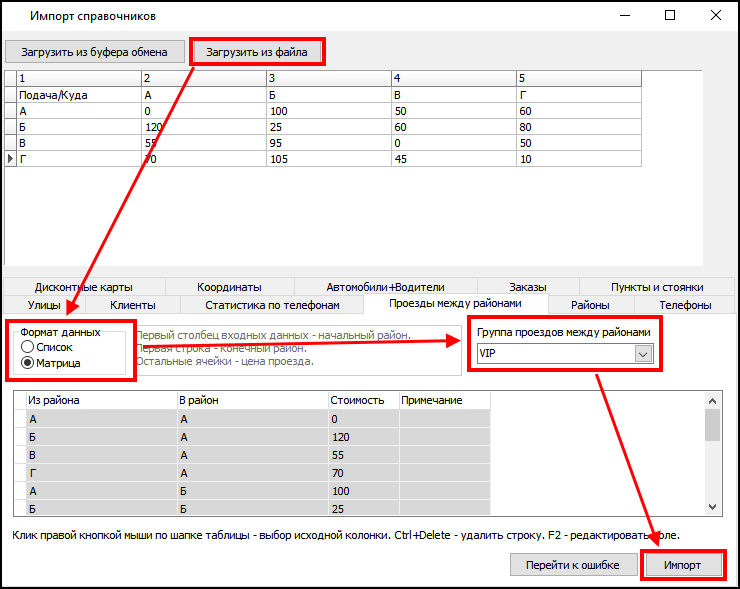
Перед загрузкой данных необходимо указать группу проездов между районами, в которую будут добавлены импортируемые проезды.
Данные о проездах между районами можно загружать в таблицу в двух форматах:
-
В виде списка. В этом случае каждая строка должна содержать три значения по порядку: район отправления, район назначения, стоимость проезда между ними.
Пример:
Из района В район Стоимость Строитель Центр 100 Строитель Октябрьский 110 Строитель Ленинский 85 -
В виде матрицы. В этом случае загружаемые данные должны быть оформлены следующим образом:
- в первом столбце перечислены начальные районы;
- в первой строке перечислены конечные районы;
- в остальных ячейках указана стоимость проезда из начального района в соответствующий конечный район.
Центр Ленинский Индустриальный Строитель 100 100 120 Октябрьский 80 150 180 Центр 0 90 110
 Если районы из загружаемых данных отсутствуют в базе данных, их названия будут выделены красным цветом. В этом случае скорректируйте наименования так, чтобы они совпадали со справочником «Районы», либо добавьте отсутствующие районы в справочник.
Импорт координат
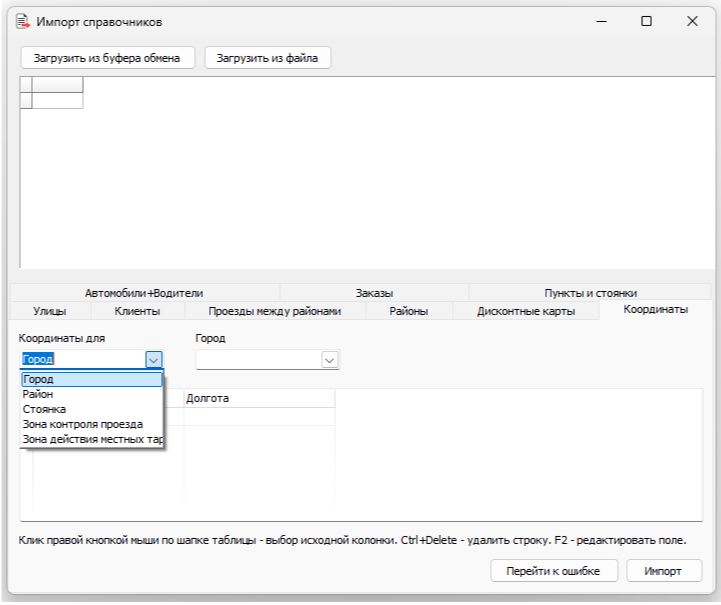
Координаты можно импортировать только для конкретного объекта — города, района, стоянки и т. д.
В поле «Координаты для» выберите тип объекта, для которого выполняется импорт.Затем в следующем выпадающем списке укажите конкретный город, район, стоянку или другой выбранный объект.
Импорт возможен только в том случае, если нужные объекты уже созданы или загружены в соответствующих справочниках.
Импорт заказов
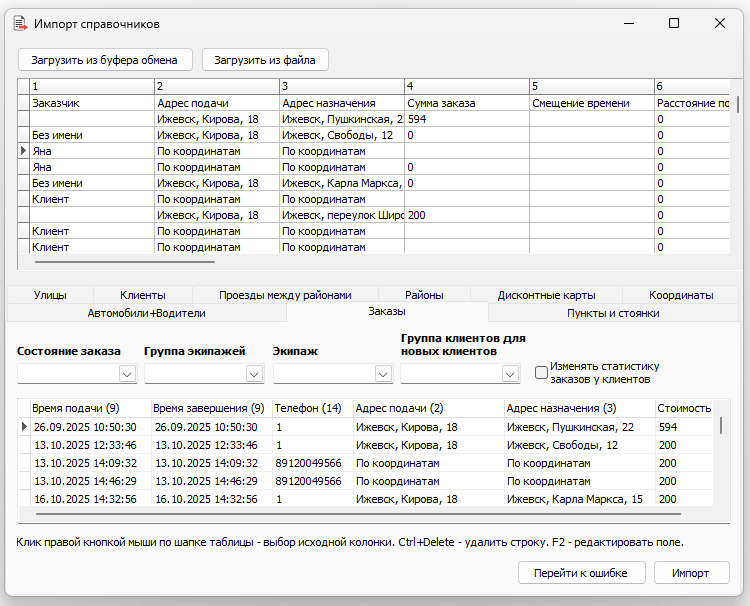
В справочник «Заказы» доступен импорт только завершенных заказов.
При импорте необходимо задать общие параметры, которые будут применены ко всем загружаемым заказам: состояние заказа, группу экипажей, экипаж-исполнитель и группу клиентов для новых клиентов.
По номеру телефона из импортируемых данных автоматически выполняется поиск клиента в справочнике «Клиенты».Если клиент с таким номером существует, то импортируемый заказ будет привязан к его истории заказов. Если клиент отсутствует — в справочнике будет создан новый клиент.
Дополнительно доступна настройка «Изменять статистику заказов у клиентов». Если она включена, при импорте будут обновляться счетчики «Всего завершенных заказов», «Успешных заказов» и «Неуспешных заказов» в карточках клиентов.
Импорт дисконтных карт
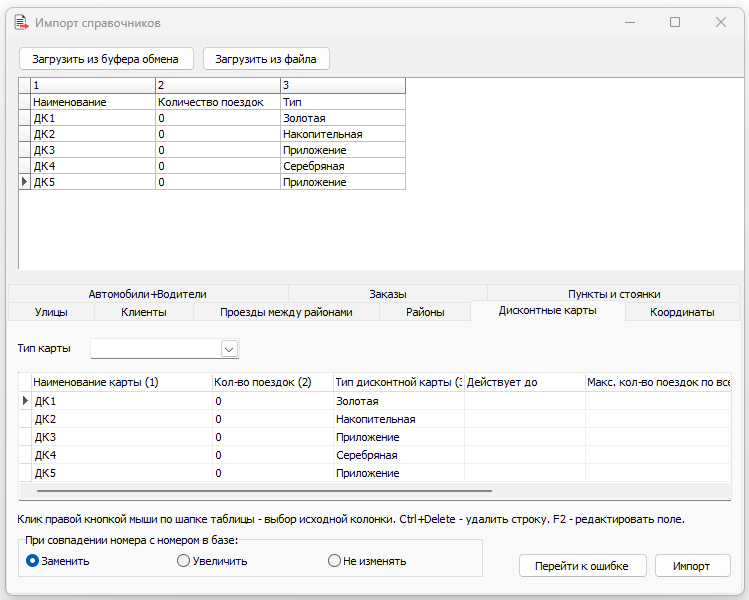
В нижней части окна доступна настройка «При совпадении номера с номером в базе». Она определяет действия системы при совпадении номера импортируемой карты с номером уже существующей.
Доступны три варианта:- «Заменить» — значения полей «Тип дисконтной карты» и «Количество поездок» у существующей карты будут полностью заменены импортируемыми значениями.
- «Увеличить» — значение поля «Тип дисконтной карты» будет установлено по импортируемым данным, а к текущему значению «Количество поездок» будет прибавлено значение из таблицы.
- «Не изменять» — существующая карта останется без изменений.
Если карта с проверяемым номером отсутствует в базе, при импорте будет создана новая карта.
Утилиты Такси-Мастер Утилиты для работы с базой данных Утилита администрирования базы данных • Утилита резервного копирования • Утилита импорта данных в справочники • CommonAPITest
История изменений
Чтобы посмотреть историю изменений - нажмите на кнопку «Развернуть» →
Версия Месяц Внесенное изменение Такси-Мастер 3.16 Декабрь 2025 Добавлена возможность выполнять импорт координат для зон контроля проезда и зон действия местных тарифов.